
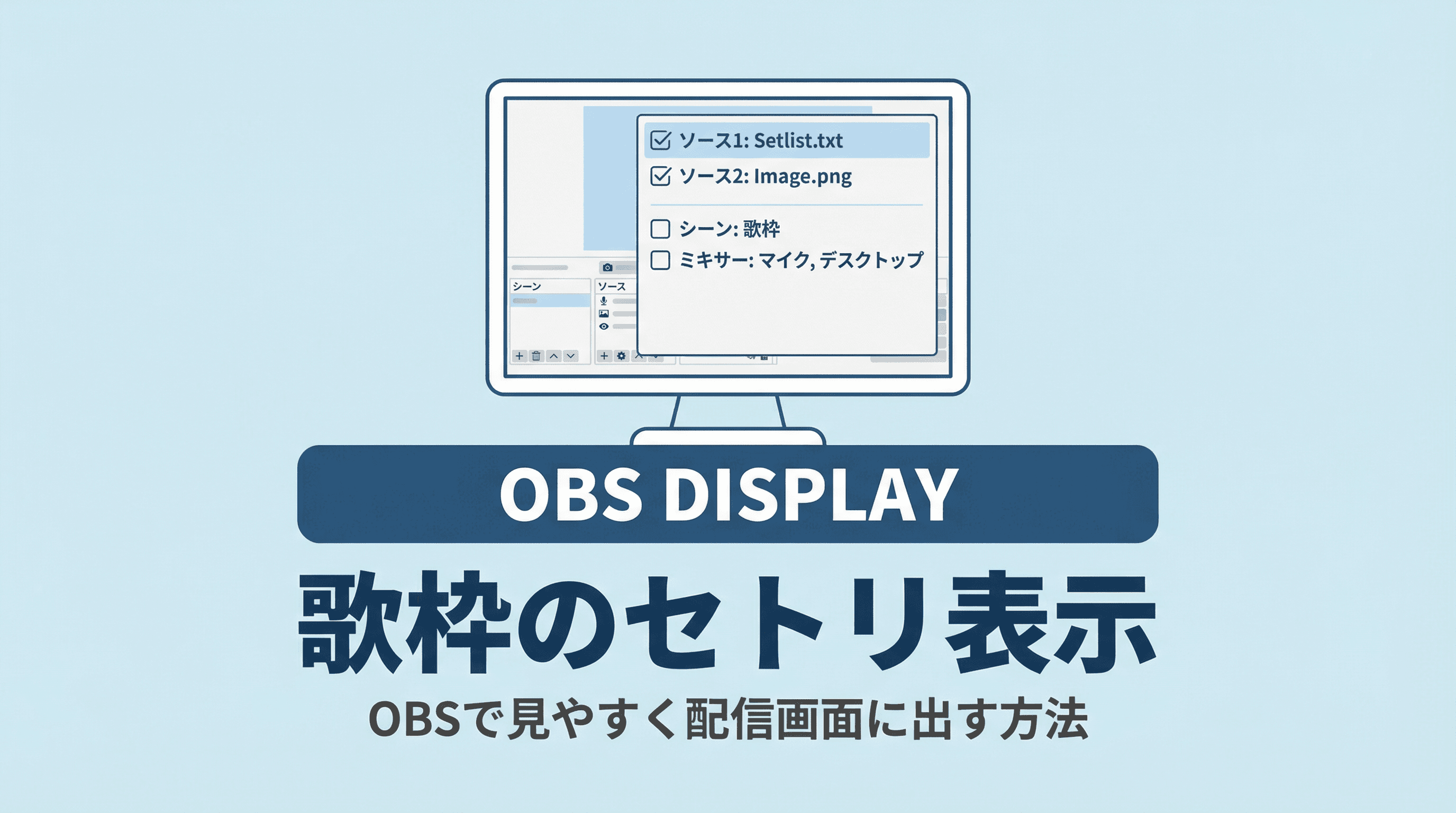
歌枠のセトリをOBSに表示する方法|テキスト・画像・ブラウザソースの3つのやり方
結論(先に答え)
歌枠のセトリをOBSに表示する方法は3つあります。
| 方法 | ひとことで | 向いている人 |
|---|---|---|
| テキストソース | OBSに文字を直接入力する | まず表示できればいい人、今の曲だけ出したい人 |
| 画像ソース | 作っておいた画像を置く | デザインにこだわりたい人、セトリを事前に固める人 |
| ブラウザソース | URLで開けるページを映す | 曲数が多い人、配信中に内容が変わる人 |
迷ったら、テキストソースで「今歌っている曲」を表示するところから始めるのがおすすめです。設定が少なく、配信中の切り替えも楽です。
この記事でわかること
- 3つの表示方法の手順と、それぞれの向き不向き
- 「今歌っている曲」をファイルの書き換えだけで切り替える方法
- 見やすい配置と、文字サイズの考え方
- 表示されない・更新されないときの対処
何を表示するかを先に決める
設定に入る前に、画面に出す内容を決めておきます。出す内容で、合う方法が変わります。
| 表示する内容 | 特徴 | 合う方法 |
|---|---|---|
| セトリ全曲 | 全体が見える。曲数が多いと文字が小さくなる | テキスト、画像、ブラウザ |
| 今の曲+次の曲 | 読みやすい。曲ごとに切り替えが必要 | テキスト(ファイル読み取り) |
| 歌い終わった曲の履歴 | 次の曲を隠せる。リクエストに対応しやすい | テキスト(ファイル読み取り) |
| 歌える曲リスト | リクエストを選んでもらうために見せる | ブラウザ |
方法1: テキストソースで表示する
もっとも手軽な方法です。
手順
- OBSの「ソース」欄で「+」を押す
- 「テキスト」を選ぶ(Windowsでは「テキスト (GDI+)」と表示されます)
- 名前を付ける(例: セトリ)
- テキスト欄に、曲名を1行ずつ入力する
- フォント・色・サイズを選ぶ
- プレビュー画面で、位置と大きさをドラッグして整える
入力例
♪ SET LIST
1. 曲名A
2. 曲名B
3. 曲名C
4. リクエスト枠
5. 曲名D
見やすくする設定
- 縁取り(アウトライン)を付ける: 背景がどんな色でも文字が読める
- 背景色を付ける: 文字の後ろに半透明の色を敷くと、さらに読みやすい
- 太めのフォントを選ぶ: 細いフォントは、配信の画質だとつぶれやすい
方法1の応用: 「今歌っている曲」をファイルの書き換えで切り替える
曲が変わるたびにOBSの設定を開くのは手間です。テキストソースには、テキストファイルの中身をそのまま表示する機能があります。
手順
- メモ帳などで、テキストファイルを1つ作る(例:
now.txt) - 中身に、今歌う曲名を書いて保存する
- OBSでテキストソースのプロパティを開く
- 「ファイルからの読み取り」にチェックを入れる
- 作ったテキストファイルを指定する
これで、ファイルを書き換えて上書き保存するだけで、配信画面の表示が変わります。
ファイルの書き方の例
今の曲と次の曲を出す場合:
NOW ♪ 曲名A
NEXT   曲名B
歌い終わった曲を追記していく場合:
♪ 今日歌った曲
1. 曲名A
2. 曲名B
うまく使うコツ
- テキストファイルは、配信中にすぐ開ける場所に置く
- 日本語が文字化けするときは、ファイルを UTF-8 で保存し直す
- セトリ全曲を別のファイルに用意しておき、そこから1行ずつコピーすると打ち間違いが減る
方法2: 画像ソースで表示する
セトリを画像として作っておき、OBSに置く方法です。
手順
- Canvaなどの画像編集ツールで、セトリの画像を作る
- 背景を透過したPNGで書き出す
- OBSの「ソース」→「+」→「画像」を選ぶ
- 書き出した画像ファイルを指定する
- 位置と大きさを整える
メリット・デメリット
- メリット: フォントや装飾を自由に作れる。配信の世界観に合わせやすい
- デメリット: 配信中に曲を変えられない。リクエストや差し替えに弱い
組み合わせると使いやすい
枠だけを画像で作り、その上にテキストソースを重ねると、見た目と切り替えやすさを両立できます。枠や背景の素材については 歌枠のセトリ素材・配信画面素材 で紹介しています。
方法3: ブラウザソースで表示する
URLで開けるページを、そのまま配信画面に映す方法です。
必要なもの
セトリや曲リストを、URLで開ける状態にしたページです。
- Googleスプレッドシート: 「ファイル」→「共有」→「ウェブに公開」でURLを発行できる
- 曲リストを公開できるサービス: 公開ページのURLを使う
手順
- OBSの「ソース」→「+」→「ブラウザ」を選ぶ
- 名前を付ける(例: セトリ)
- URL に、ページのURLを貼り付ける
- 幅 と 高さ を入力する(縦長の枠なら、幅500・高さ800あたりから調整)
- 「OK」を押し、プレビュー画面で位置を整える
表示を調整する
ブラウザソースのプロパティには「カスタムCSS」の欄があります。
文字を大きくしたいとき:
body { zoom: 1.5; }
ページの背景を透明にしたいとき:
body { background-color: rgba(0, 0, 0, 0); }
背景の透過は、ページの作りによっては効かないことがあります。その場合は、枠の画像の上に重ねて「枠の中に表示されている」ように見せると自然です。
内容を更新したのに変わらないとき
- プロパティを開き、ページのキャッシュを更新するボタンを押す
- ソースの目のアイコンを押して、一度非表示にしてから表示し直す
3つの方法の比較
| テキストソース | 画像ソース | ブラウザソース | |
|---|---|---|---|
| 設定の手軽さ | ◎ | ○ | ○ |
| 見た目の自由度 | ○ | ◎ | △(ページの見た目による) |
| 配信中の切り替え | ◎(ファイル読み取り) | × | ○(ページを更新する) |
| 曲数が多いとき | △ | △ | ◎(スクロールや検索ができるページなら) |
| ネット接続 | 不要 | 不要 | 必要 |
見やすい配置と文字サイズ
配置の例
┌─────────────────────────────────┐
│ ┌────────┐                      │
│ │ セトリ │      [立ち絵/カメラ]   │
│ │        │                      │
│ │        │                      │
│ └────────┘   ┌────────────────┐ │
│              │ NOW ♪ 曲名      │ │
│              └────────────────┘ │
└─────────────────────────────────┘
- セトリ全曲は、画面の左右どちらかの端に縦長で置く
- 今の曲は、画面の下側に横長で置くと目に入りやすい
- 立ち絵・カメラ・コメント欄と重ならないようにする
- 配信サイトの再生バーや字幕が出る、画面のいちばん下は避ける
文字サイズの考え方
視聴者の多くはスマホで見ています。PCのプレビューで読めても、スマホでは読めないことがあります。
- 自分のスマホで配信(またはテスト録画)を開き、腕を伸ばした距離で読めるかを確かめる
- 全曲を入れると文字が小さくなる場合は、今の曲と次の曲だけに絞る
- 曲名が長い曲は、アーティスト名を省くか2行に分ける
よくあるトラブルと対処法
| 症状 | 原因 | 対処 |
|---|---|---|
| ソースを追加したのに映らない | ほかのソースの下に隠れている | ソースの一覧で、セトリを上に移動する |
| テキストが文字化けする | テキストファイルの文字コードが合っていない | UTF-8で保存し直す |
| ファイルを書き換えても変わらない | 保存していない、別のファイルを指定している | 上書き保存したか、指定したファイルの場所を確認する |
| ブラウザソースが真っ白 | URLが違う、ページが公開されていない | 同じURLを普段のブラウザで開いて確認する |
| ブラウザソースが更新されない | 古い内容が残っている | ページのキャッシュを更新する |
| 文字がつぶれて読めない | 文字が小さい、フォントが細い | サイズを上げ、太めのフォントと縁取りを使う |
| 画面からはみ出す | ソースの大きさが合っていない | プレビュー画面で、枠の角をドラッグして縮める |
歌える曲リストを画面に出して、リクエストを選んでもらう(中盤CTA)
リクエストを受け付ける歌枠では、セトリだけでなく「歌える曲リスト」を見せると、視聴者が曲を選びやすくなります。
Setlinkで作った歌える曲リストは、公開ページとしてURLで共有できます。
- 公開ページのURLを概要欄に貼れば、視聴者が自分の端末で曲を探せる
- 同じURLを、OBSのブラウザソースに貼って画面に映すこともできる
- 曲を追加・変更すると、公開ページにも反映される
- 無料で3,000曲まで登録できる
よくある質問(FAQ)
Q. 歌枠のセトリをOBSに表示するいちばん簡単な方法は?
A. テキストソースに直接入力する方法です。ソースの追加から「テキスト」を選び、曲名を1行ずつ入力して、フォントと色を整えれば表示できます。
Q. 今歌っている曲だけを表示して、曲ごとに切り替えるには?
A. テキストソースの「ファイルからの読み取り」を使います。曲名を書いたテキストファイルを指定しておけば、ファイルを書き換えて保存するだけで表示が変わります。
Q. ブラウザソースでセトリを表示するには何が必要?
A. セトリや曲リストをURLで開けるページが必要です。Googleスプレッドシートの「ウェブに公開」や、曲リストを公開できるサービスのURLを使います。
Q. ブラウザソースの内容が更新されないときは?
A. プロパティを開いてページのキャッシュを更新します。変わらなければ、ソースを一度非表示にして表示し直します。
Q. セトリの文字が小さくて読めないと言われたら?
A. 文字を大きくします。入りきらない場合は、全曲を並べるのをやめて「今の曲と次の曲だけ」にすると読みやすくなります。
Q. セトリは配信画面のどこに置くのがいい?
A. 画面の左右どちらかの端に、縦長の枠で置くのが一般的です。立ち絵やコメント欄と重ならない位置を選びます。
Q. セトリを全部見せたくないときは?
A. 歌い終わった曲だけを追記していく方法があります。次の曲が見えないので、サプライズの選曲やリクエストにも対応しやすくなります。
Q. スマホ配信でもセトリを表示できる?
A. OBSが使えないスマホ単体の配信では、画面に重ねる方法が限られます。概要欄にセトリを書く、曲リストのURLを貼るなどで代わりにします。
関連記事
まとめ
| ポイント | 内容 |
|---|---|
| 方法は3つ | テキストソース、画像ソース、ブラウザソース |
| 最初の一歩 | テキストソースで「今歌っている曲」を表示する |
| 切り替えを楽にする | 「ファイルからの読み取り」で、テキストファイルを書き換えるだけにする |
| 見た目にこだわる | 枠を画像で作り、その上にテキストを重ねる |
| 読みやすさ | スマホで確認する。入りきらなければ今の曲と次の曲に絞る |
Setlinkで歌枠の曲まわりをまとめる(末尾CTA)
セトリを画面に出す前に、歌える曲とセトリそのものを整理しておくと、配信の準備が短くなります。
- 無料で3,000曲まで歌える曲リストを登録
- 曲リストからセットリストを作成・保存
- 歌える曲リストを公開ページとして視聴者に共有