
歌える曲リストの作り方 | 歌枠管理アプリ Setlinkを使う【画像つき】
こんな悩みはありませんか?
- 「歌える曲がどれだったか、配信中に思い出せない」
- 「スプレッドシートで管理しているけど、検索しづらくて更新も面倒」
- 「視聴者から"歌える曲リストを公開して"と言われたが、どう共有すればいいかわからない」
この記事では、こうした悩みをまるごと解決できるSetlinkで、歌える曲リストを作る手順を画像つきで解説します。
まず結論(先に答え)
Setlinkを使えば、歌える曲リストの作成・整理・公開が無料でまとめてできます。
- 登録はGoogleアカウントで30秒
- 曲名・アーティストを入力するだけで、すぐに曲リストが完成
- 「公開ページ」を作ると、視聴者がリスト内を検索・リクエストできる
この記事でできるようになること
- ✅ SetlinkにGoogleアカウントで無料登録できる
- ✅ 曲リストに曲を追加・整理できる
- ✅ 公開ページを設定して視聴者と共有できる
- ✅ スプレッドシートから一括で曲を移行できる
Setlinkとは?
Setlinkは、VTuberや歌い手の配信者向けに作られた歌枠管理アプリです。
- 🎵 歌える曲リストの登録・管理(無料で3,000曲まで)
- 📋 セットリストの作成(今日の歌枠の曲順をすぐ組める)
- 🌐 公開ページで視聴者と曲リストを共有
- 🎙️ 歌枠ツールでリクエスト受付・歌唱履歴の記録
スプレッドシートで管理していた方も、Setlinkに移行することで検索・絞り込み・公開が格段に楽になります。
STEP 1:Setlinkに無料登録する
まず setlink.jp にアクセスします。
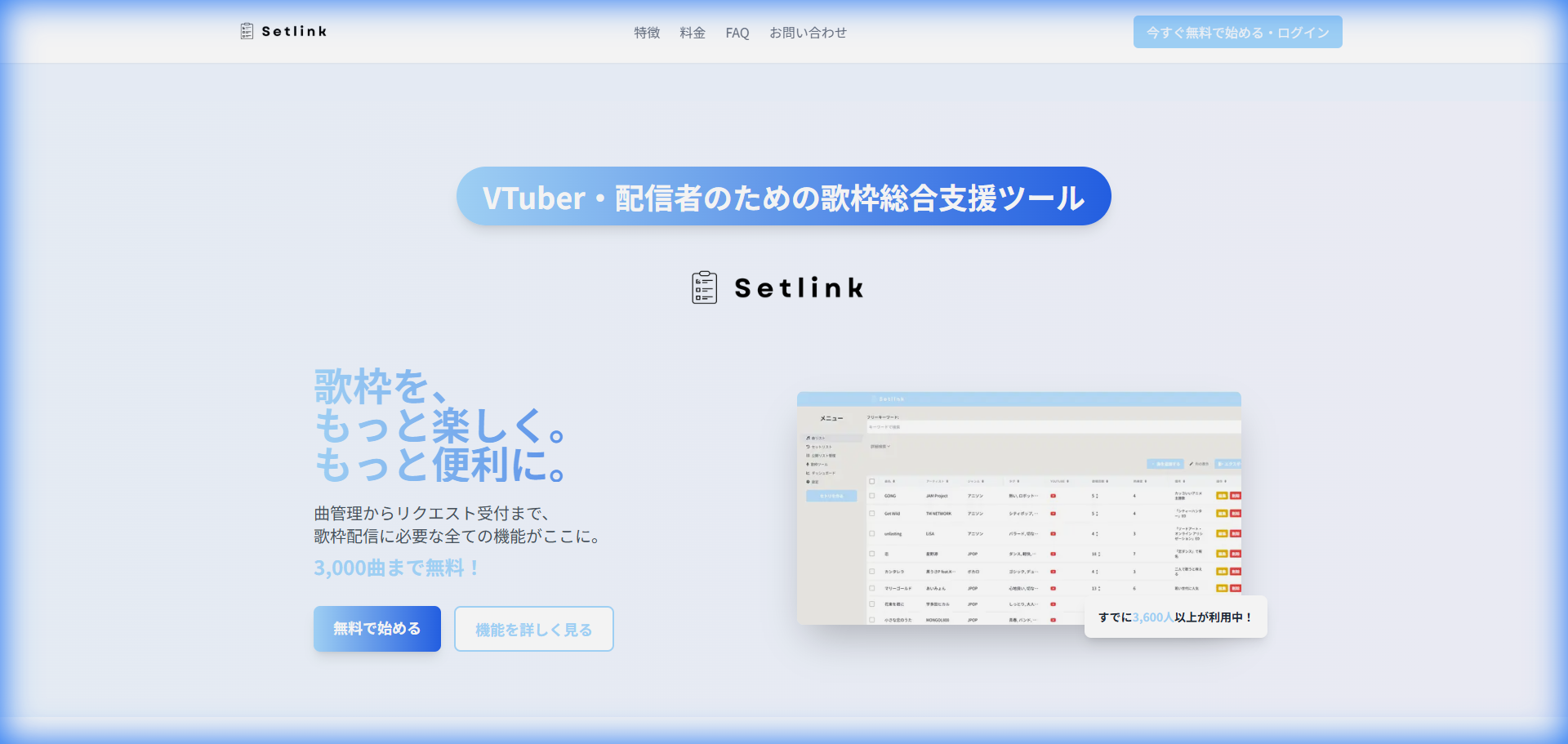
▲ Setlinkのトップページ。「無料で始める」ボタンからGoogleアカウントで登録できます。すでに3,600人以上が利用中。
トップページ右上の「今すぐ無料で始める・ログイン」ボタンをクリックし、Googleアカウントでログインするだけで登録完了です。
- アカウント登録は完全無料
- クレジットカードの登録は一切不要
- Googleアカウントがあれば30秒で登録できます
💡 ログイン後は自動的に曲リスト画面に移動します。 最初から曲の追加ができます。
STEP 2:曲リスト画面を確認する
ログインすると、曲リスト画面が表示されます。
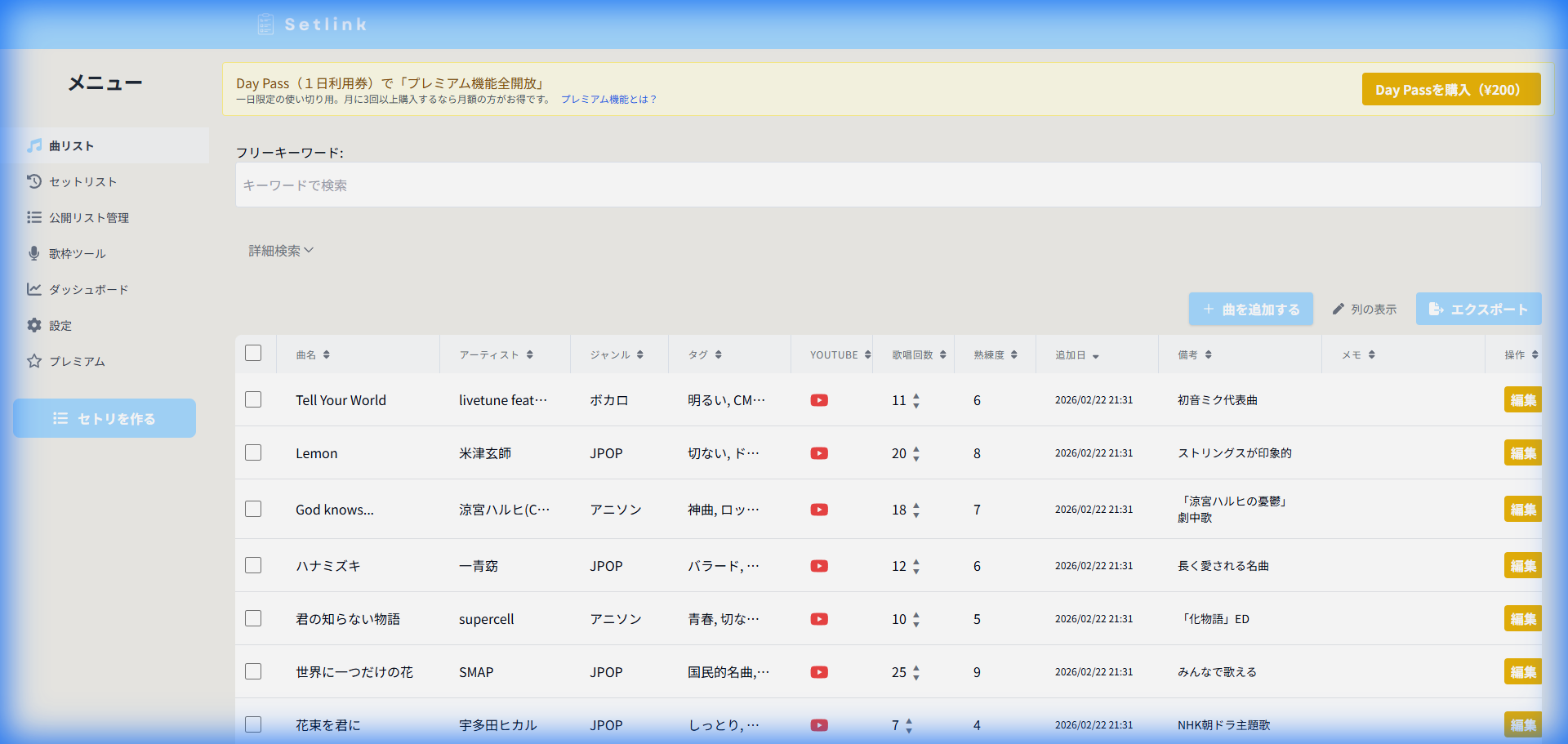
▲ 曲リスト画面。曲名・アーティスト・ジャンル・タグ・YouTube・歌唱回数・熟練度・備考などを一覧で管理できます。
画面の見方
| 列名 | 内容 |
|---|---|
| 曲名 | 登録した曲のタイトル(クリックで詳細編集) |
| アーティスト | 原曲のアーティスト名 |
| ジャンル | JPOP / アニソン / ボカロ など |
| タグ | 盛り上げ / バラード / 定番 など自由に設定 |
| YouTube | 参考音源へのリンク(赤いアイコンで確認できる) |
| 歌唱回数 | これまで配信で何回歌ったか |
| 熟練度 | 自己評価(1〜10) |
| 備考 | 「サビから入る」「高音注意」などのメモ |
左サイドバーのメニュー
| メニュー | 役割 |
|---|---|
| 曲リスト | レパートリーの管理(この画面) |
| セットリスト | 今日の歌枠の曲順を作成 |
| 公開リスト管理 | 視聴者向けの公開ページ設定 |
| 歌枠ツール | リクエスト受付・歌唱ログ |
| ダッシュボード | 歌唱実績・統計 |
💡 画面右上の「+ 曲を追加する」「列の表示」「エクスポート」ボタンも確認しておきましょう。
STEP 3:曲を追加する
曲リスト画面右上の「+ 曲を追加する」ボタンをクリックします。
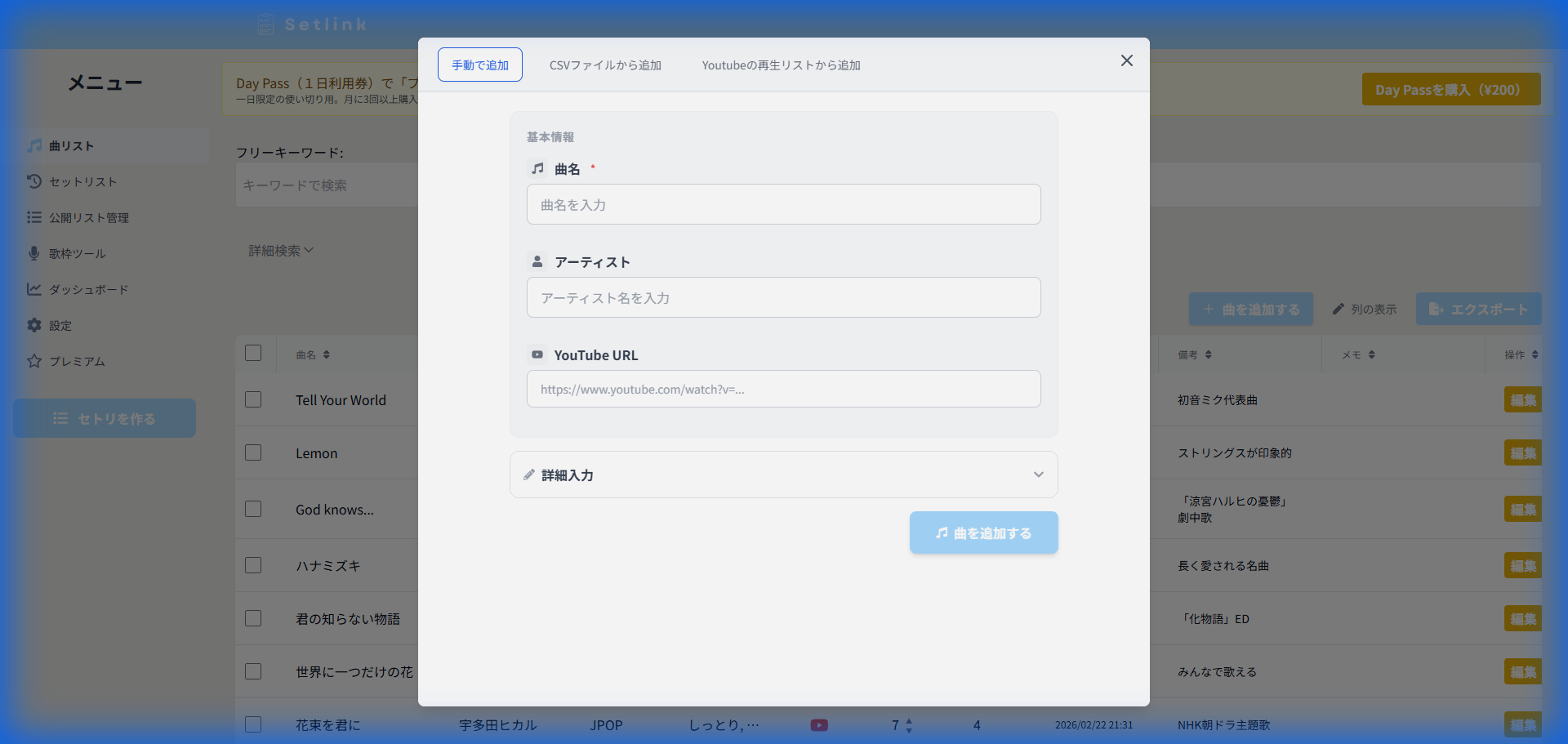
▲ 曲追加ダイアログ。「手動で追加」「CSVファイルから追加」「Youtubeの再生リストから追加」の3つのタブがあります。
方法①:手動で追加する(1曲ずつ)
「手動で追加」タブ(デフォルトで選択済み)が開きます。
基本情報として入力するのは3つだけ:
- 🎵 曲名(必須)— 曲のタイトルを入力
- 👤 アーティスト — 原曲アーティスト名(任意)
- ▶️ YouTube URL — 参考にする動画のURL(任意)
最低限「曲名」だけ入力して「♪ 曲を追加する」ボタンを押せば登録完了です。
詳細情報も登録しておくとさらに便利
「詳細入力」の部分をクリックすると、以下の項目も入力できます:
| 項目 | 内容 | 使い方の例 |
|---|---|---|
| ジャンル | JPOP / アニソン / ボカロ など | ジャンル別に絞り込みたいとき |
| タグ | 自由入力(複数設定可) | 「盛り上げ」「バラード」「リクエスト受付中」など |
| キー | 原曲より何音上下か | 歌枠で移調する曲の管理に |
| ステータス | 歌える / 練習中 | 公開ページには「歌える」だけ表示される |
| 熟練度 | 1〜10 | 自信度で絞り込んで配信に使う曲を選べる |
| 備考 | 自由テキスト | 「Aメロから歌う」「高音注意」などメモ |
| メモ | 非公開のメモ | 視聴者には見えない、自分だけの覚書き |
💡 タグと備考を最初から入れておくと、配信直前に「どの曲にしよう?」と迷ったときに素早く絞り込めます。
方法②:CSVで一括追加する(スプレッドシートから移行)
すでにスプレッドシートで管理している方は、CSV形式でエクスポートしてから一括インポートできます。
- 「CSVファイルから追加」タブをクリック
- CSVファイルをアップロード
- 列名のマッピング(「曲名はA列」など)を設定
- インポート実行
スプレッドシートの列名が異なっていても、マッピング設定で対応できます。数百〜数千曲あっても一度に移行できます。
方法③:YouTubeの再生リストから追加する(プレミアム)
お気に入りのYouTube再生リストのURLを貼り付けると、リスト内の曲をまとめて取り込めます。
⚠️ YouTubeの再生リストからの追加はプレミアム機能です。
STEP 4:曲を整理する
曲が増えてきたら、検索や絞り込みを活用して整理しましょう。
フリーキーワード検索
画面上部の「フリーキーワード」欄に曲名やアーティスト名を入力すると、リアルタイムで一覧が絞り込まれます。
詳細検索(ジャンル・タグ・熟練度で絞り込む)
「詳細検索 ∨」をクリックすると、追加の絞り込み条件が展開されます:
- ジャンル(JPOP / アニソン / ボカロ など)
- タグ(複数選択可)
- ステータス(歌える / 練習中)
- 熟練度の範囲(例:7以上の自信がある曲だけ表示)
💡 配信直前に「今日はバラード系でゆったり歌いたい」というときも、タグで「バラード」を絞るだけですぐ候補が出てきます。
列の並び替え
各列のヘッダー(曲名 ↕ / アーティスト ↕ など)をクリックすると、昇順・降順に並び替えできます。「歌唱回数が少ない曲」を見つけたり、「最近追加した曲」を確認するのに便利です。
継続運用のコツ
| タイミング | やること |
|---|---|
| 配信後 | その日歌った曲の「歌唱回数」をカウントアップ/歌枠ツールで自動記録 |
| 練習したとき | 「熟練度」を更新する |
| 新曲を準備できたとき | ステータスを「練習中」→「歌える」に変更 |
| 歌わなくなった曲 | ステータスを「歌える」→「練習中」に戻す or タグで「休止中」を付ける |
STEP 5:公開ページを作って視聴者と共有する
曲リストができたら、視聴者が見られる「公開ページ」を作りましょう。
左サイドバーの「公開リスト管理」をクリックします。
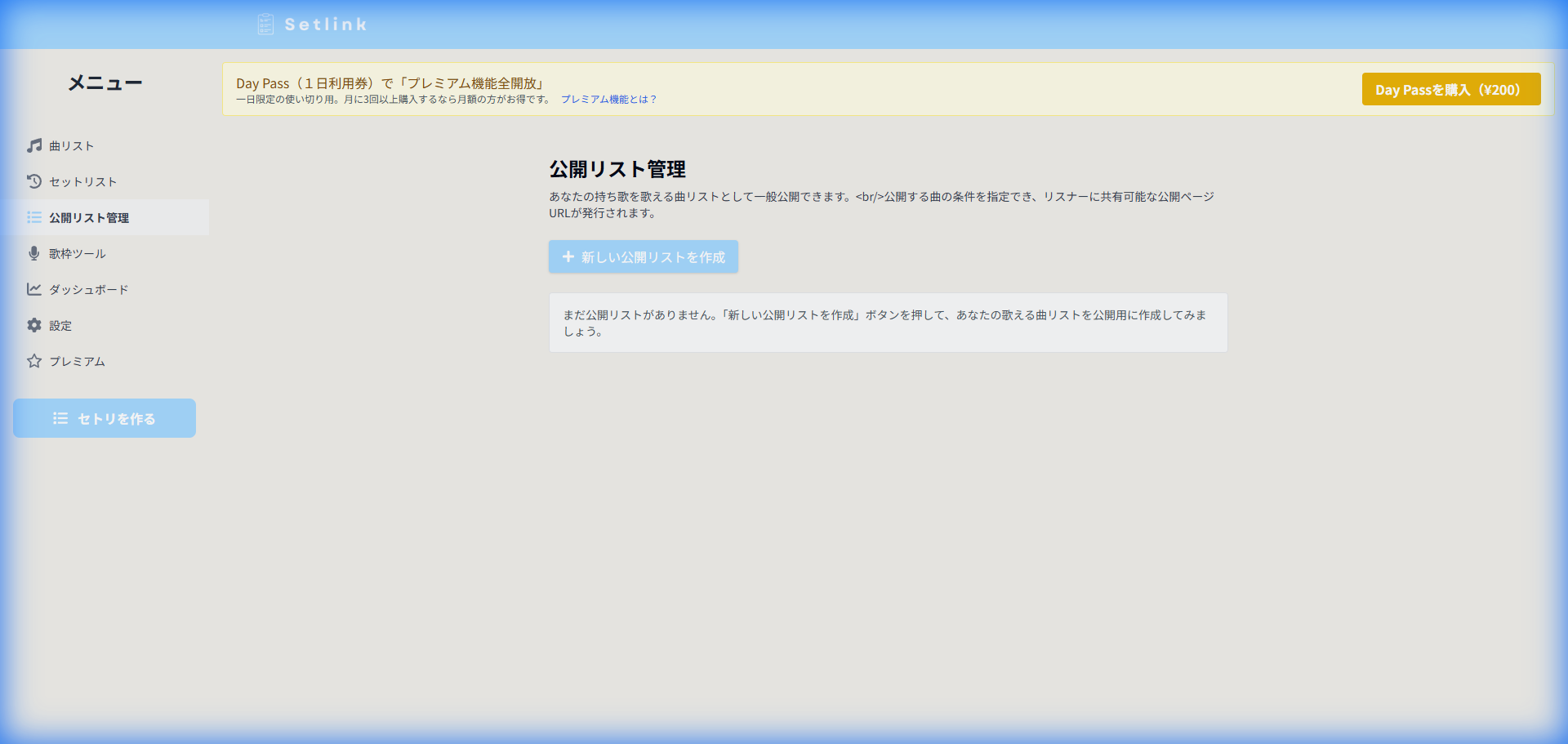
▲ 公開リスト管理画面。「+ 新しい公開リストを作成」ボタンから、視聴者向けの公開ページを作れます。
公開ページでできること
- 視聴者が曲名・アーティスト・ジャンルで検索できる
- 「歌える」ステータスの曲だけ表示(練習中の曲は自動的に非公開)
- あなた専用の公開URLが発行される(例:
setlink.jp/p/あなたのID) - リクエスト機能で視聴者が曲をリクエストできる(プレミアム)
公開ページのURLを共有する
公開URLを以下の場所に貼っておくと、視聴者がリクエストしやすくなります:
- X(Twitter)のプロフィール欄
- YouTube・Twitchの配信概要欄
- Discord サーバーの固定メッセージ
💡 「リクエストは公開ページから!」と配信中に案内するだけで、視聴者が自分で検索して希望の曲を探せます。
中盤まとめ:ここまでの5ステップ
| STEP | やること | 所要時間 |
|---|---|---|
| STEP 1 | Googleアカウントでログイン | 30秒 |
| STEP 2 | 曲リスト画面を確認 | 1分 |
| STEP 3 | 「+ 曲を追加する」から曲を登録 | 1曲30秒〜 |
| STEP 4 | タグ・ジャンル・熟練度で整理 | 曲数による |
| STEP 5 | 公開リスト管理で公開ページを設定 | 1〜2分 |
最初の1曲を登録するだけなら5分もかかりません。 まずはよく歌う10曲を入れてみましょう。
よくある質問
Q. 無料プランでどこまでできますか?
A. 無料で3,000曲まで登録・管理・公開できます。具体的には:
| 機能 | 無料 | プレミアム |
|---|---|---|
| 曲リストの管理(最大3,000曲) | ✅ | ✅ |
| セットリストの作成 | ✅ | ✅ |
| 公開ページの公開 | ✅ | ✅ |
| 歌唱履歴の記録 | ✅ | ✅ |
| YouTubeプレイリストから一括追加 | ❌ | ✅ |
| リクエスト機能 | ❌ | ✅ |
| ルーレット機能 | ❌ | ✅ |
ほとんどの機能は無料で使えます。まずは無料で始めてみてください。
Q. スプレッドシートで管理しています。移行できますか?
A. できます。 スプレッドシートからCSVエクスポートして、Setlinkに「CSVから追加」でインポートできます。列名が違っていても、インポート時にマッピング(どの列が曲名か、アーティストか)を設定できるので、大量の曲でもスムーズに移行できます。
Q. 歌える曲と練習中の曲を分けて管理できますか?
A. できます。 各曲には「歌える」「練習中」のステータスを設定できます。公開ページには「歌える」ステータスの曲だけが自動的に表示されるので、まだ歌えない曲を誤ってリクエストされる心配がありません。
Q. セットリストはどうやって作りますか?
A. 左メニューの「セットリスト」を開き、「セトリを作る」ボタンから曲リストの中から曲を選んで並べるだけです。完成したセットリストはURLで共有したり、OBSのブラウザソースで配信画面に表示することもできます。
Q. スマートフォンからも使えますか?
A. 使えます。 スマートフォンのブラウザから setlink.jp にアクセスして使えます。専用アプリは現在ありませんが、モバイル対応のWebアプリとして動作します。
Q. Setlinkはどのデバイスで使えますか?
A. PC・スマートフォン・タブレットなど、ブラウザがあればどのデバイスでも使えます。配信中はPCのサブモニターで曲リストを確認しながら使う方が多いです。
Setlinkの活用例(こんな使い方をしている人がいます)
- 配信前に熟練度7以上の曲だけ絞り込んで、「今日のセトリ」を組む
- タグに「最近追加」「推し曲」を付けて、配信中に視聴者へのトーク素材にする
- 公開ページのURLをX(Twitter)プロフに貼って、リクエスト対応を効率化する
- CSVでスプレッドシートのデータをまるごと移行して、Setlinkを「メインのデータベース」にする
関連記事
- 歌える曲リストの作り方 入門編(ツールなし・スプレッドシート版)
- 歌える曲リスト管理アプリ比較(Setlink vs スプレッドシート vs 他サービス)
- セットリストの作り方(配信向けテンプレ込み)
- 歌枠の準備チェックリスト(セトリ/音源/著作権/OBS)
まとめ
Setlinkで「歌える曲リスト」を作る手順をまとめます:
- setlink.jp にGoogleアカウントで無料登録(30秒)
- 「+ 曲を追加する」から曲名・アーティスト・YouTubeURLを入力
- ジャンル・タグ・熟練度・ステータスを設定して整理する
- 「公開リスト管理」で公開URLを発行し、X(Twitter)や概要欄に貼る
- 配信中は絞り込み検索で素早く曲を探す
スプレッドシートの手間が減って、視聴者への共有もURLひとつで完了します。
Setlinkで歌える曲リストを最短で作る
歌える曲リストの管理・公開・リクエスト対応をひとつにまとめたいなら、Setlinkがおすすめです。
- 無料で3,000曲まで登録可能
- タグ・ジャンル・アーティスト・熟練度で検索・絞り込み
- 公開ページで視聴者と共有(リクエスト機能あり)
- OBSに表示してリアルタイムでセットリスト管理
まずは無料で試してみてください。登録はGoogleアカウントで30秒です。